Hotspots
I de interaktive scenarioene vil studentene kunne samhandle med interaktive elementer på veggene, såkalte hotspots. Hotspots kan ha ulike funksjoner som "popups", scenelink osv. Se bilde under.
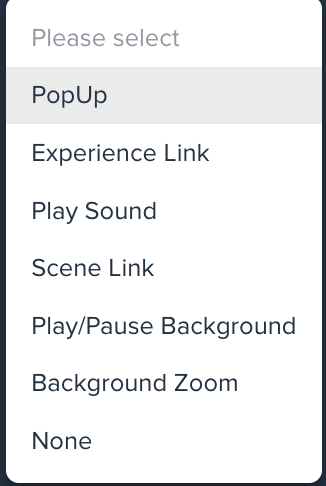
Bakgrunnsbilde eller video kan man kalle for en scene. Dvs at om man går fra et "rom" til et annet så skifter man scene.
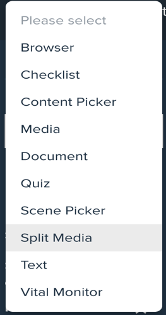
Popup er den typen hotspots vi bruker til mye. Popups har ulike funksjoner som listet nedenfor. Videre følger en beskrivelse av ulike typer popups.
Tekstboks
| Alternativ 1 – kun tekst | Alternativ 2 – bilde bakgrunn, tekst over bilde |
.png) | .png) |
Media
| Kan vise et bilde eller en film. Man kan legge til flere sider og bla til neste bilde eller film. |
.png) |
Split media
| Viser en todelt skjerm. Bilde/video + Tekst |
.png) |
.png) |
Sjekkliste
| Studenten kan huke av på listen etter hvert i scenarioet. |
.png) |
Dokument
| Kan vise et dokument, feks en prosedyre. Her får man flere sider for å bla gjennom dokumentet. | |
.png) | .png) |
Content picker
Contenpicker viser en todelt skjerm. • I det venstre vinduet velger man et bakgrunnsbilde. Dette kan være nøytralt. Her kan man legge til en eller flere merker som studentene kan trykke på. Når merket trykkes på, vil det aktivere en handling i høyre vindu. • I det høyre vinduet kan man legge til et bilde, en film, en tekst eller et dokument. • Høyre vindu kan justeres for hvert merke man legger til, men «Picker image» i venstre vindu kan ikke endres. |
.png) |
.png) |
Pasientmonitor
Video med lyd og «live» pasientmonitor. I pasientmonitor hotspot kan man justere følgende: EKG – rytme og frekvens og farge SpO2 – verdi og farge Co2 – verdi og farge, men kun måleenheten mmHg NIBP – verdi og farge | |
.png) | .png) |
Scene picker
Her kan man trykke for å gå til andre scener som er laget i scenarioet. Man kan legge til flere sider og velge flere scener. En scene kan beskrives som en omgivelse, kuliss eller miljø. Eks man skifter fra et sengerom til en skog. | ||
.png) | .png) | .png) |
Quiz hotspot
- Velg blant syv ulike quiz formater.
- Man kan lage flere sider med quiz.
- Gi studentene flere forsøk
- La studentene komme videre uavhengig om de svarer rett.
- Riktig og feil svar vises med beskjed og farge (rødt/grønt).
- Editer egen beskjed for hver quiz om ønskelig.
.png) | .png) |
Matching pairs
Spørsmålsform:
| .png) |
Svarform:
|
Multi choice
Spørsmålsform:
| .png) |
Svarform:
|
Fill in the blank
Spørsmålsform:
| .png) |
Svarform:
|
Categorization
Spørsmålsform:
| .png) |
Svarform:
| .png) |