Varighet på brukerkonto
I henhold til personvernforordningen (GDPR) har vi ikke lov til å oppbevare e-poster eller filer for studenter eller ansatte som har sluttet hos oss. Derfor slettes alle data når man ikke lenger er student eller ansatt.
Studenter har en utvidet karantenetid på 90 dager fra de er registrert som ferdig med et studie hos oss til å hente ut sine data før konto stenges og alle data slettes. Dette både for å sikre at studentene får tilgang til tilbakemeldinger på eksamen osv, men også for at de ikke skal miste data dersom de starter opp på nytt studie påfølgende semester.
Laste ned egne dokumenter fra OneDrive
For dokumenter og filer lagret i OneDrive er det relativt enkelt å laste ned.
Avhengig av hastighet og stabilitet på internettforbindelsen din, samt mengden data kan det være lurt å gjøre dette fra campus. Du kan besøke IT-vakten for å få hjelp med dette om ønskelig.
- Gå til https://hiof-my.sharepoint.com/ og logg inn
Se veiledning for pålogging - Klikk på "Mine filer" i menyen på venstre side
Klikk på "Merk alle"-boksen øverst i listen, denne vises bare når du holder over den.
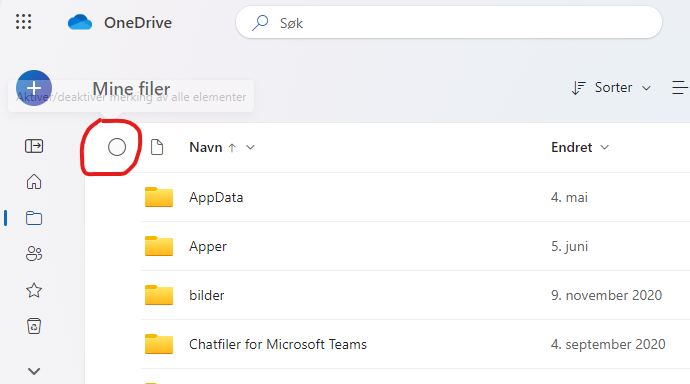
- Når du har markert alle elementer vises en ny meny øverst på skjermen. I denne finner du valget "Last ned" - klikk på denne.
- Nedlastningen kan ta litt tid, avhengig av hvor mye du har lagret i OneDrive.
Når nedlastningen er fullført vil du ha en .zip fil lastet ned. Åpne mappen du lastet filen ned til og høyreklikk på filen, velg så "Pakk ut".
Velg hvor du ønsker å pakke ut innholdet til. Om det er en ekstern disk du ønsker å lagre filene dine på kan du pakke ut direkte til den.
Om du skal flytte filene til en annen sky kan du opprette en midlertidig mappe som du pakker ut til. Når utpakkingen er fullført laster du innholdet i mappen du pakket ut til opp i skyen du har valgt.
Å fjerne HiØ-tilknytning fra egen PC
Ved å logge inn på Microsoft 365-applikasjonene på egen PC blir maskinen registrert i våre systemer. Vi sletter studenters enheter fra vår side etter de har sluttet, men det blir ikke registrert lokalt på enheten det gjelder. For å fjerne tilknytningen lokalt på PC-en, gjør følgende:
1) Fjern kontotilknytningen i Windows:
- Åpne Innstillinger på PC-en.
- Klikk på "Kontoer" i menyen på venstre side.
- Bla ned og klikk på "Logg på jobb eller skole".
- Finn kontoen din i listen, den står oppført som "brukernavn@hiof.no / Arbeids- eller skolekonto".
- Klikk på kontoen
- Klikk på "Koble fra"
2) Nullstill Teams:
Teams kan være vanskelig å logge helt ut av om brukerkontoen du vil logge av er inaktiv. Det enkleste er å nullstille appen.
- Åpne Innstillinger på PC-en.
- Klikk på "Apper" på venstre side.
- Klikk på "Installerte apper"
- Søk opp "Microsoft Teams"
- Klikk på "..."-knappen og velg "Avanserte alternativer"
- Klikk "Tilbakestill" under overskriften "Tilbakestill"
3) Logg av øvrige Microsoft 365-apper
- Åpne en av Microsoft 365-appene (f.eks Microsoft Word)
- Klikk på "Konto" nede til venstre (eventuelt "Fil" > "Konto")
- Klikk "Logg ut" på HIOF-kontoen.
4) Fjern lagrede legitimasjoner
- Åpne Kontrollpanel
- Klikk deg inn på "Legitimasjonsbehandling"
- Under "Windows legitimasjoner", finn og slett alle legitimasjoner tilknyttet HIOF-kontoen.
Ta til slutt en omstart av maskinen.