Konfigurere Microsoft Education for et emne
1. Gå til det aktuelle emne du ønsker å aktivere Microsoft Education.
2. Velg innstillinger, deretter Navigasjon. Finn Microsoft Education i listen, klikk på de tre prikkene til høyre og velg Slå på.
3. Trykk deg inn på Microsoft Education ifra emne menyen og trykk på Fortsett konfigureringen, aktiver de appene du ønsker å bruke, og velg Ferdig. Det anbefales å aktivere OneDrive og Møter, da disse ofte er nyttige i emnet.
Dele filer ifra OneDrive
I Canvas kan du gjøre filer tilgjengelige for studenter på flere ulike måter. Den vanligste metoden er å laste opp filer direkte til emnet via Filer. Et alternativ er å dele filer fra OneDrive. Dette er spesielt nyttig når innholdet er under utvikling eller skal oppdateres fortløpende, fordi du slipper å laste opp nye versjoner av filen og oppdatere lenker i moduler hver gang det gjøres endringer.
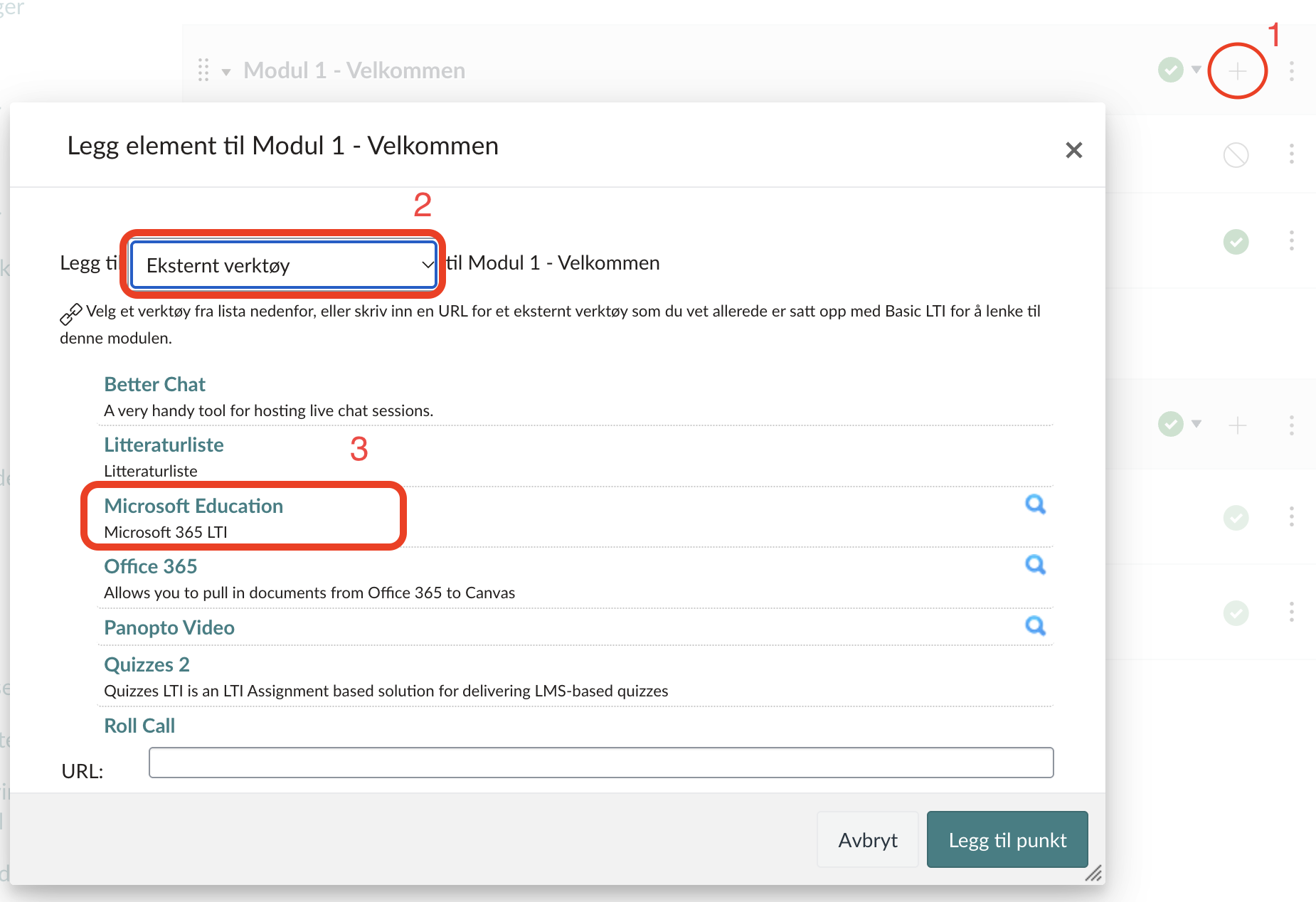
- Trykk + på selve modulen, deretter velg Eksternt verktøy ifra nedfallsmeny, klikk så på Microsoft Education

Velg Legg til fil
.png)
- Huk av for ønsket fil og trykk Velg
.png)
- Riktig lenke vil bli lagt inn i URL-feltet, her må det trykkes på Legg til punkt.
.png)
- Husk å publisere både modul og element.
Samarbeid med Microsoft filer
Samarbeidsverktøyet gjør det mulig for både undervisere og studenter å opprette Microsoft-dokumenter som flere personer kan arbeide med samtidig. Dette gir grupper og prosjektteam en enkel måte å samarbeide på i samme fil.
Hvordan opprette Microsoft samarbeid som underviser
Hvordan opprette Microsoft samarbeid som student