Kom i gang
Start rommet
Trykk på styrepanelet for å starte rommet.
Husk å skru av rommet når du er ferdig! For å gjøre dette trykker du på "Shutdown" nederst til høyre på styrepanelet.
Valg av kilder
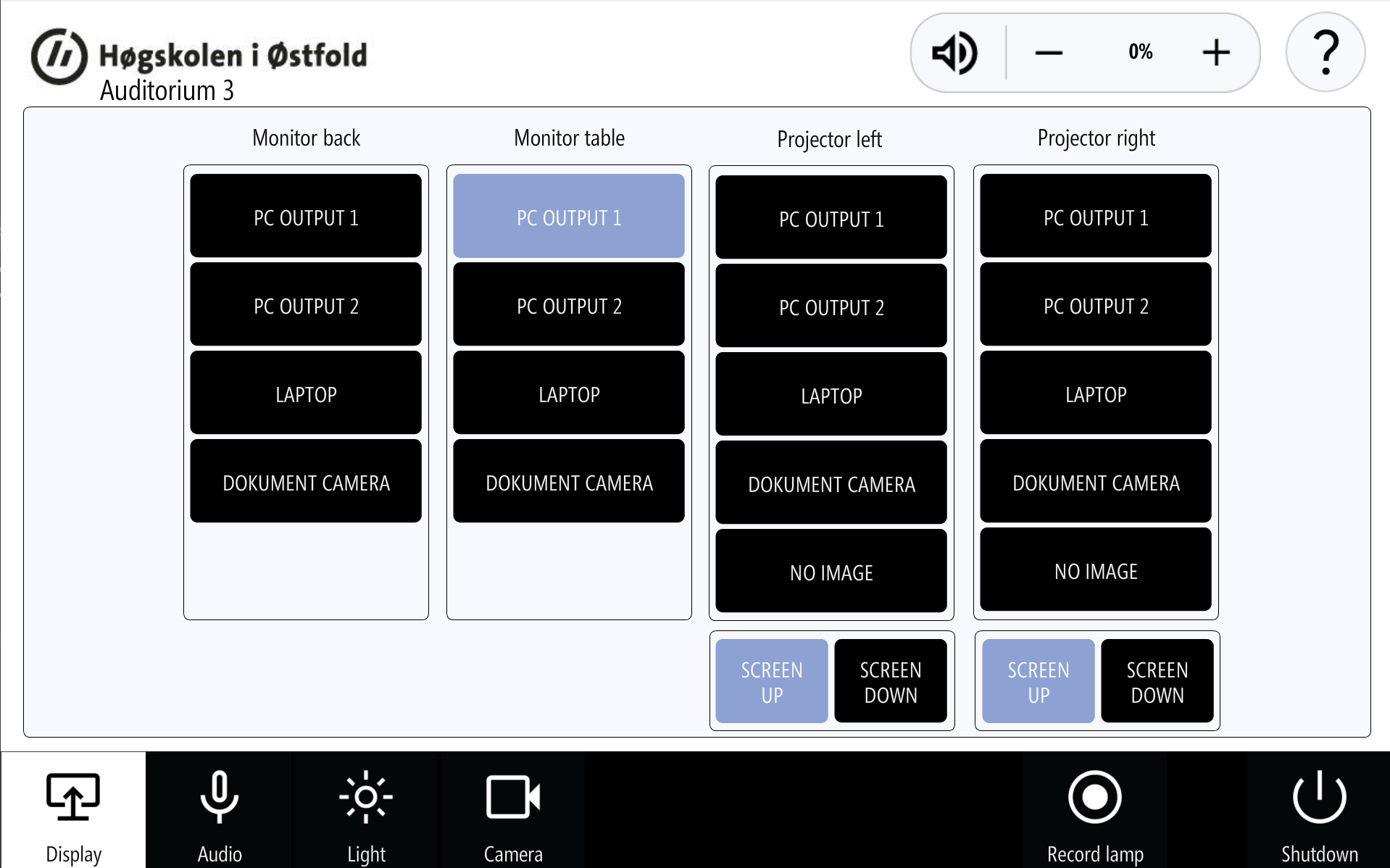
Menyen "Display" er den første du kommer til. Her velger du hvilke kilder som skal vises hvor. Merk at det vil være avhengig av rommet om det er en, to eller tre projektorer.
Lydinnstillinger
Voluminnstillinger for PC lyd o.l. ligger fast øverst til høyre på styrepanelet. Trykk -/+ for å senke/øke lydnivået, eller trykk på høyttalersymbolet for å mute (dempe) lyden.
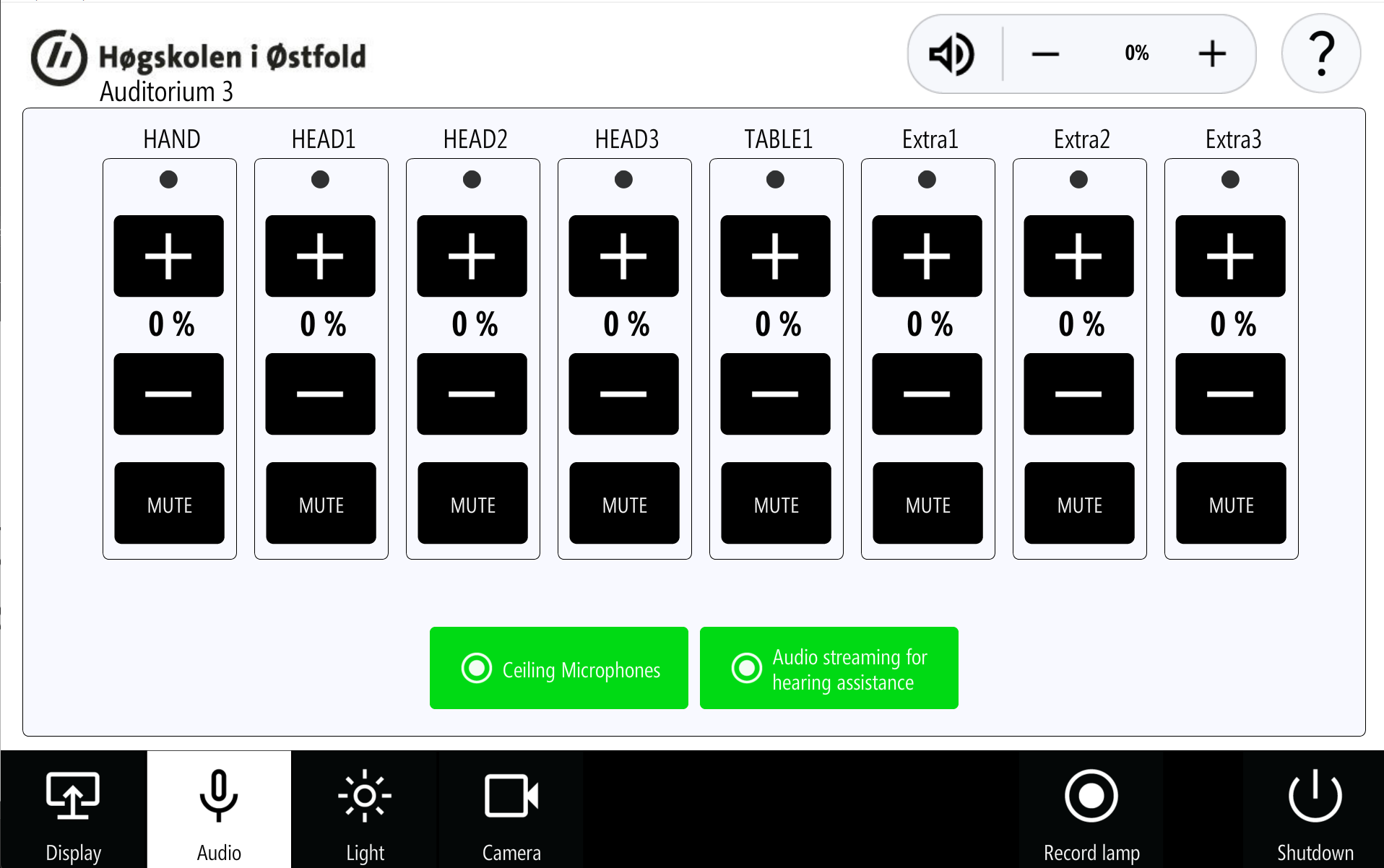
Under menyen "Audio" finner du valg for å justere hver enkelt mikrofon (skal normalt ikke være nødvendig). Her kan du også "unmute", altså skru på, takmikrofonene (disse er som standard "mutet"). Taleforsterkning/teleslynge er som standard på, altså "unmutet", men kan "mutes" hvis det er behov for det.
Merk: ved opptak, så bør takmikrofonene være mutet for å unngå å fange lyd fra studenter/tilhørere (så fremt dette ikke er ønskelig).
Kamera valg
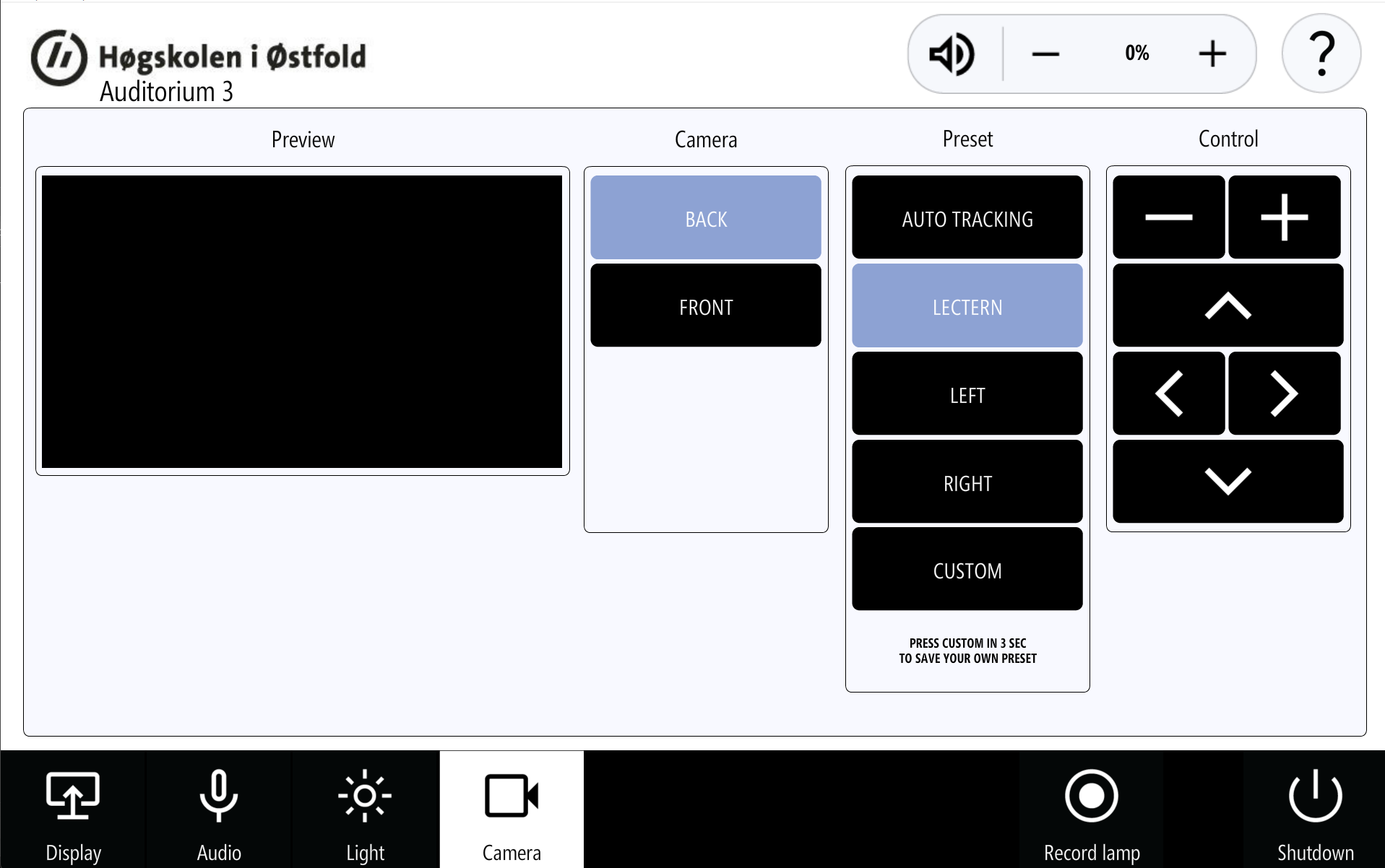
Under menyen "Camera" finner du valg for kamera, som brukes til f.eks. Zoom, opptak med Panopto el.l.
Merk: ved opptak, så bør kameraet kun vises lærer/foreleser.
Brukerveiledning
Display meny
Her velger du hvilke kilder (PC, laptop eller dokumentkamera) som skal vises hvor.
- "Monitor back" er den store påsynsskjermen.
- "Monitor table" er touchskjermen som står på kateteret
- "Projector left" og "Projector right" er visningsflaten bak deg
- For rom med 3 projectorer:
- Velg ønsket oppsett, "Center screen" eller "Two screens".
- "Center screen" viser kildevalg for projektoren som vises på det store lerretet
- "Two screens" viser kildevalg for de to projektorene som vises på de to små lerretene.
- Velg ønsket oppsett, "Center screen" eller "Two screens".
Valget "Laptop" er for den kilden som kobles til med USB-C kabelen som ligger på kateteret. Denne kabelen gir også strøm til laptop'en, samt bilde fra kamera og lyd fra mikrofonene.
Hvis du ønsker å skjule det som vises på lerretet, trykker du på "No Image" som er det nederste valget på "Projector" menyene. Trykk på knappen en gang til for å vise bilde igjen.
Audio menyen
Rommet er utstyrt med flere trådløse mikrofoner:
- 3 hodebøyler (Head 1, Head 2 og Head 3)
- 1 håndholdt (Hand)
- 1 svanehals (Table)
Det er mulig å justere styrken på mikrofonene, ved å trykke + eller - på den man ønsker å endre. Det er også mulig å mute mikrofonene fra panelet. Men, det er også en "mute" knapp på selve mikrofonen, som kan være mer hensiktsmessig å bruke.
Det er også montert to mikrofoner i tak, som kan brukes til å fange opp lyd av spørsmål fra tilhørerer/diskusjoner. Disse som standard er skrudd av ved oppstart av rommet. Må aktivt skrus på ved å trykke på knappen "Ceiling Microphones" (den skifter da fra rødt til grønt).
Merk: ved opptak, så bør ikke takmikrofonene være på.
Camera menyen
Du kan velge mellom kamera bak ("Lectern", som peker mot deg) og kamera foran ("Amfi", som peker mot tilhørerne).
For hvert kamera kan du velge forskjellige forhåndsinnstillinger
- Lectern: fokus på foreleser, eller hele salen
- Left
- Right
- Custom. Denne kan du stille inn selv, og lagre innstillingen ved å holde "Custom" knappen nede i 3 sekunder.
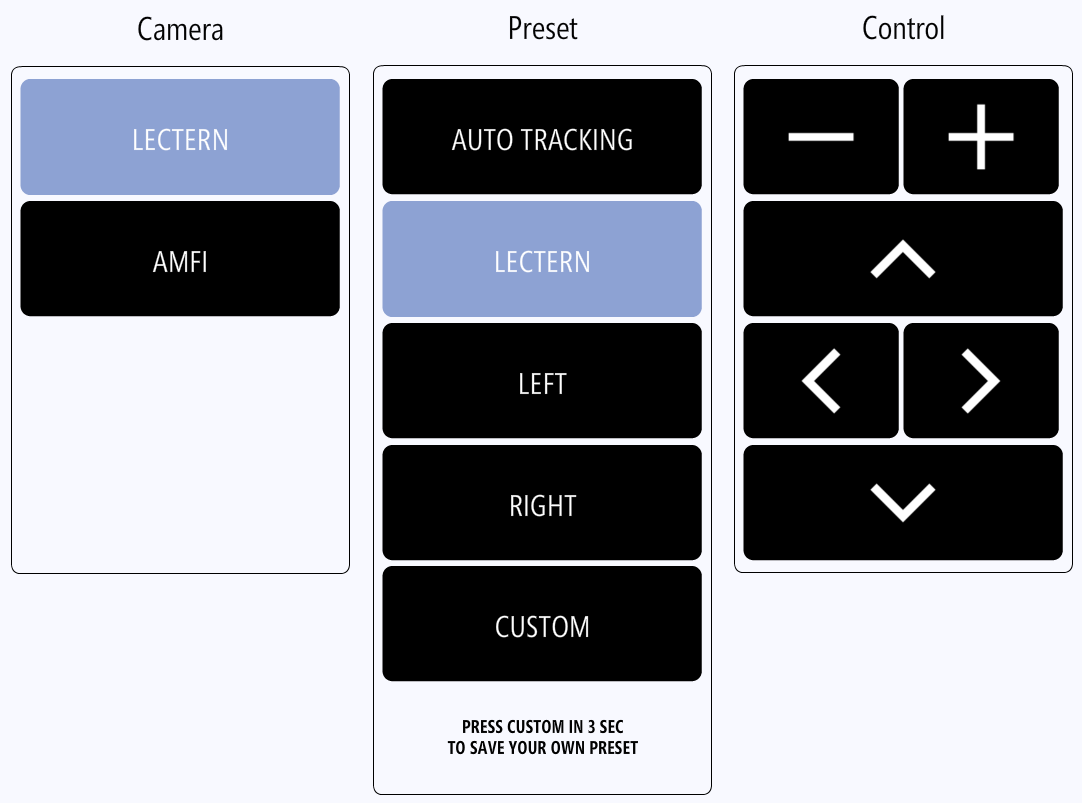
For å gjøre justeringer på kamera (zoom inn/ut, flytte høyre/venstre/opp/ned) så velger du enten "Lectern" som er kamera som peker på foreleser, eller "AMFI" som er kamera som peker mot publikum.
Det er også mulig å lagre et eget valg for kamerajustering, under "Preset". Juster kamera som ønsket, og hold knappen "Custom" inne i 3 sekunder.
For å justere kamerabilde (for det kameraet du har valgt under "Camera"), bruk piltaster og +/- under "Pan/Tilt". Du kan også hake av for "Auto tracking". Da vil kameraet finne en person som det låser seg til. Når personen beveger seg, så følger kameraet etter. Trykk på knappen en gang til for å deaktivere (Gjelder kun for kamera "Lectern").