Kom i gang
Start rommet
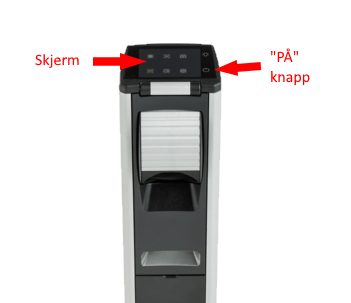
Trykk på styrepanelet for å starte rommet.
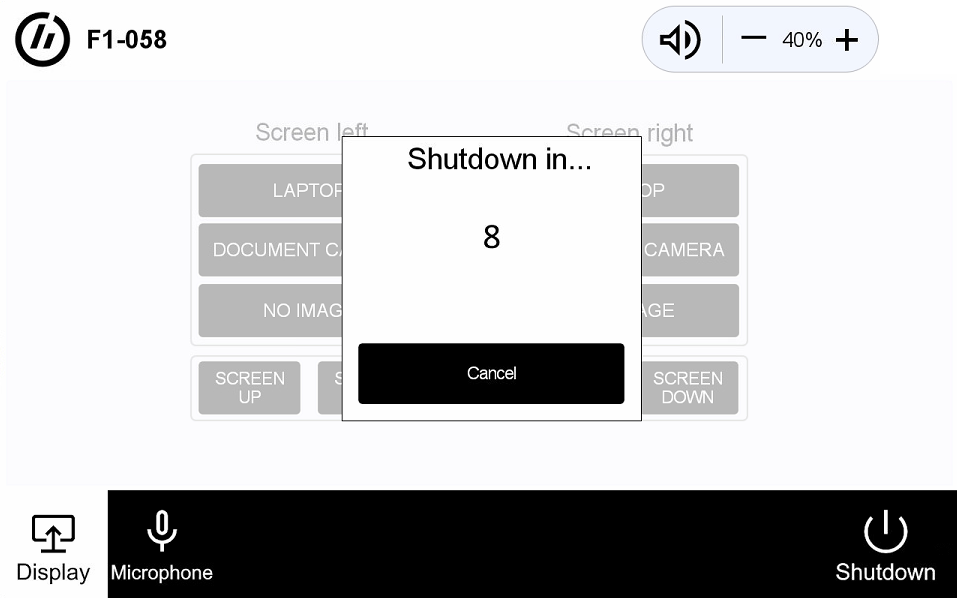
Husk å skru av rommet når du er ferdig! For å gjøre dette trykker du på "Shutdown" nederst til høyre på styrepanelet.
Merk at du har 10 sekunder på å avbryte avslutningen, i så fall trykker du "Cancel".
Valg av kilder
Du velger hvilken kilde du skal vise under "Display" menyen, som er dit du kommer når panelet starter opp.
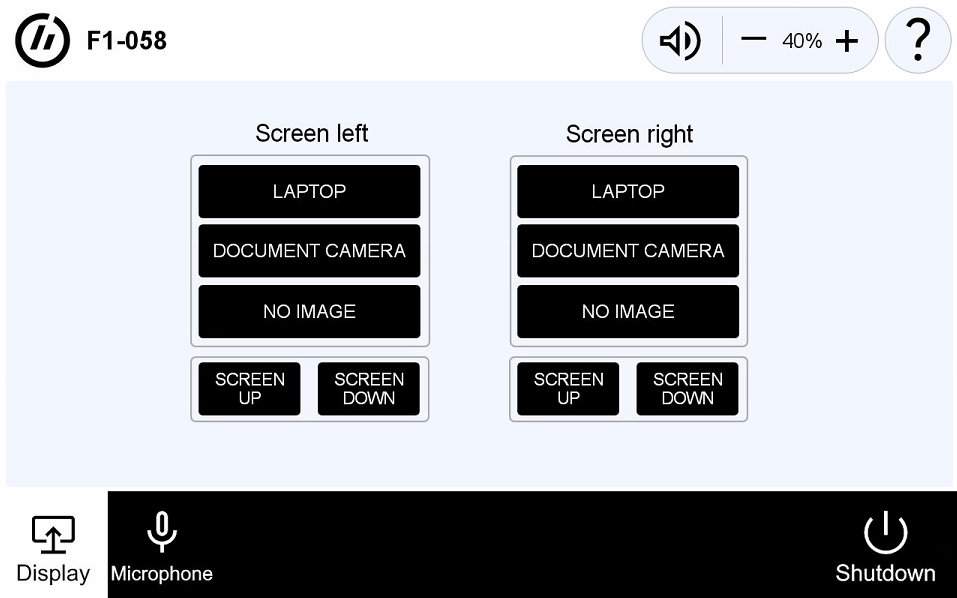
Voluminnstillinger for PC lyd o.l. ligger fast øverst til høyre på styrepanelet. Trykk -/+ for å senke/øke lydnivået, eller trykk på høyttalersymbolet for å mute (dempe) lyden.
Nederst på skjermen finner du knappen "Microphone", som brukes for å velge hvordan lydanlegget skal fungere.
Brukerveiledning
Display menyen
Her velger du hva som skal vises på visningsflatene. Du kan velge forskjellig på høyre og venstre side:
- Laptop viser bilde fra den laptop'en du har koblet til med USB-C kabelen
- Document camera, viser bildet fra dokuemtnkameraet. Dokumentkameraet må slås på. Dette gjøres ved å trykke på "power" knappen på selve kameraet.
- No Image, "muter" bilde fra projector.
Microphone menyen
Når du starter rommet ved å trykke på panelet, vil det automatisk skru på lydutjevningsannlegget (Voicelift). Dette fanger opp den som snakker via takhøyttalere, og sender lyden til de som sitter i motsatt ende av rommet. Dette virker både fra fronten av rommet, og bak. Slik at lærer og studenter skal høres like godt.
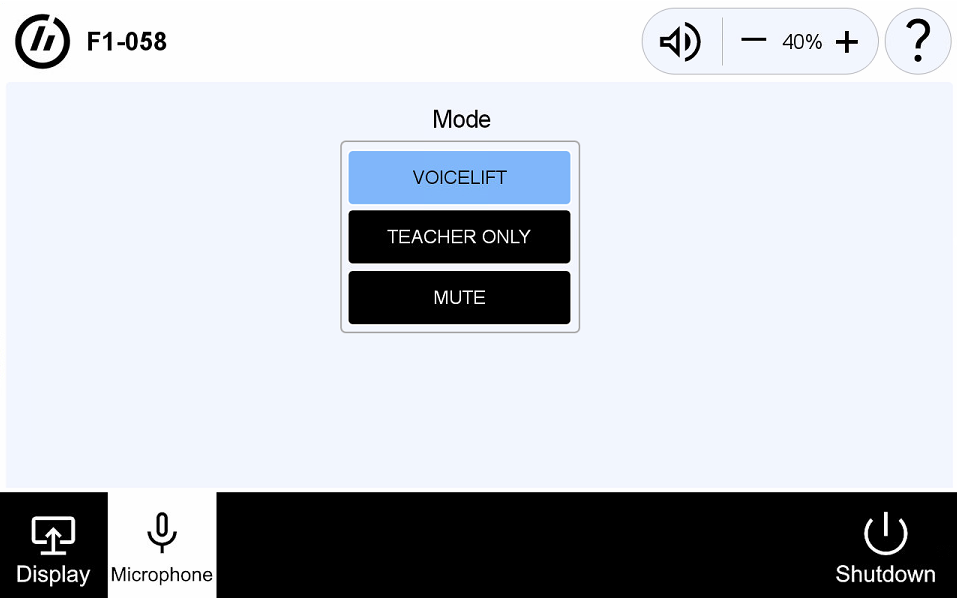
Hvis du kun ønsker at det er lyden fra foran i rommet som skal fanges opp, så velger du "Teacher only". Da mutes mikrofonen bak i rommet.
Velger du "Mute", så vil alle mikrofoner slås av (kan sees ved at det skifter til rødt lys på selve takmikrofonene).