Kom i gang
Start rommet
Trykk på styrepanelet for å starte rommet.
Husk å skru av rommet når du er ferdig! For å gjøre dette trykker du på "Shutdown" nederst til høyre på styrepanelet.
Valg av kilder
Du velger hvilken kilde du skal vise under "Lecture". Koble til laptop med USB-C kabelen, bruk dokumentkameraet eller whiteboard funksjonen på skjermen.
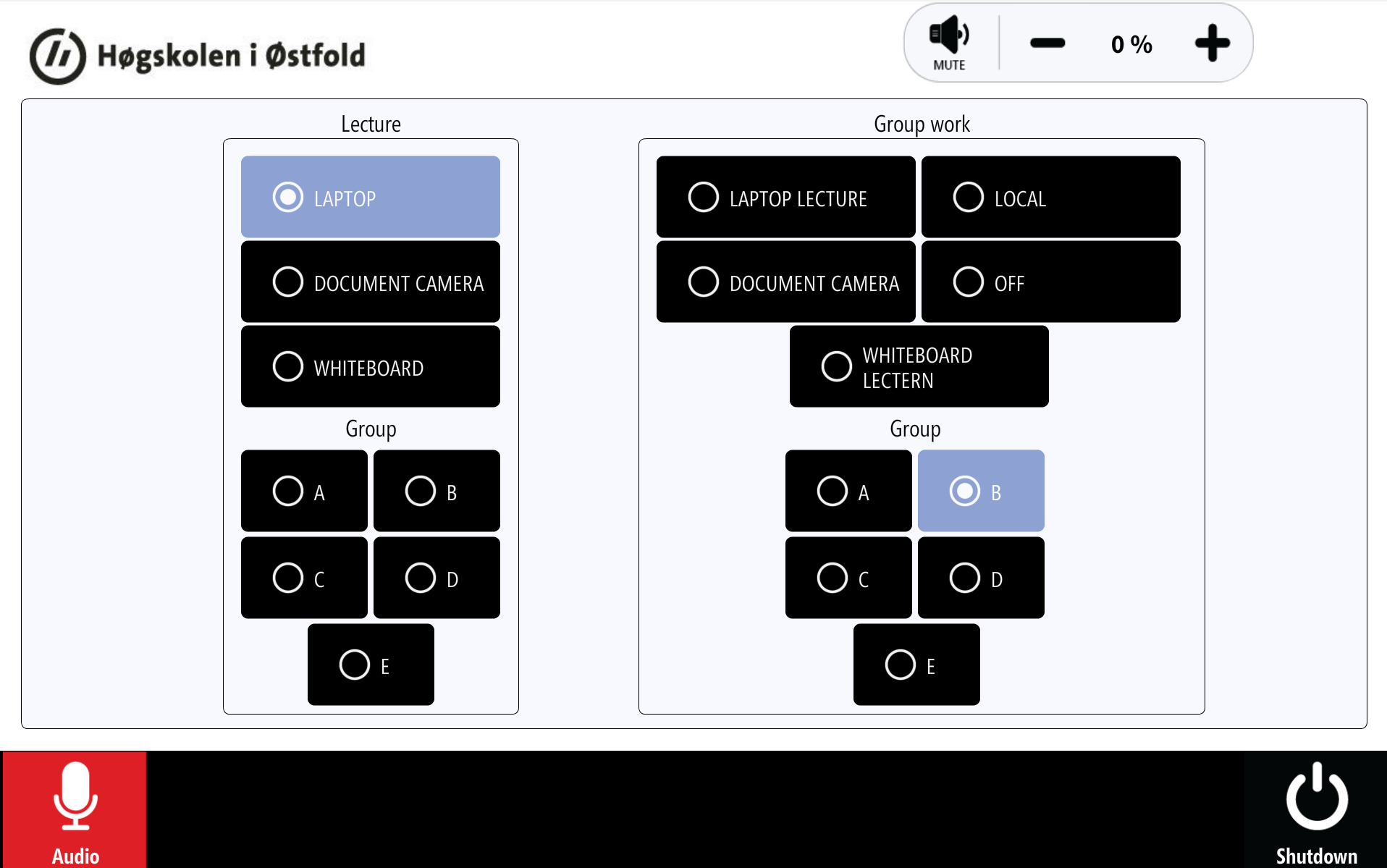
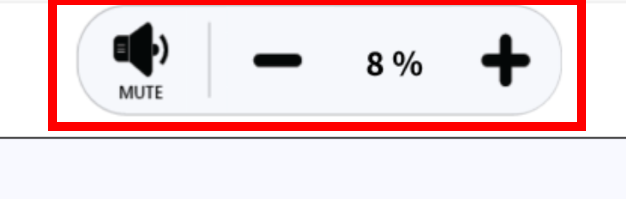
Voluminnstillinger for PC lyd o.l. ligger fast øverst til høyre på styrepanelet. Trykk -/+ for å senke/øke lydnivået, eller trykk på høyttalersymbolet for å mute (dempe) lyden.
Nederst på skjermen finner du knappen "Audio", som brukes for å unmute/mute takmikrofonen.
Brukerveiledning
Vanlig forelesning
For å bare vise innhold på den store skjermen ved kateteret, så bruker du kildevalgene under "Lecture". Trykker du på en av disse, vil skjermen skru seg på. NB! Dette kan ta noen sekunder, så vær tålmodig.
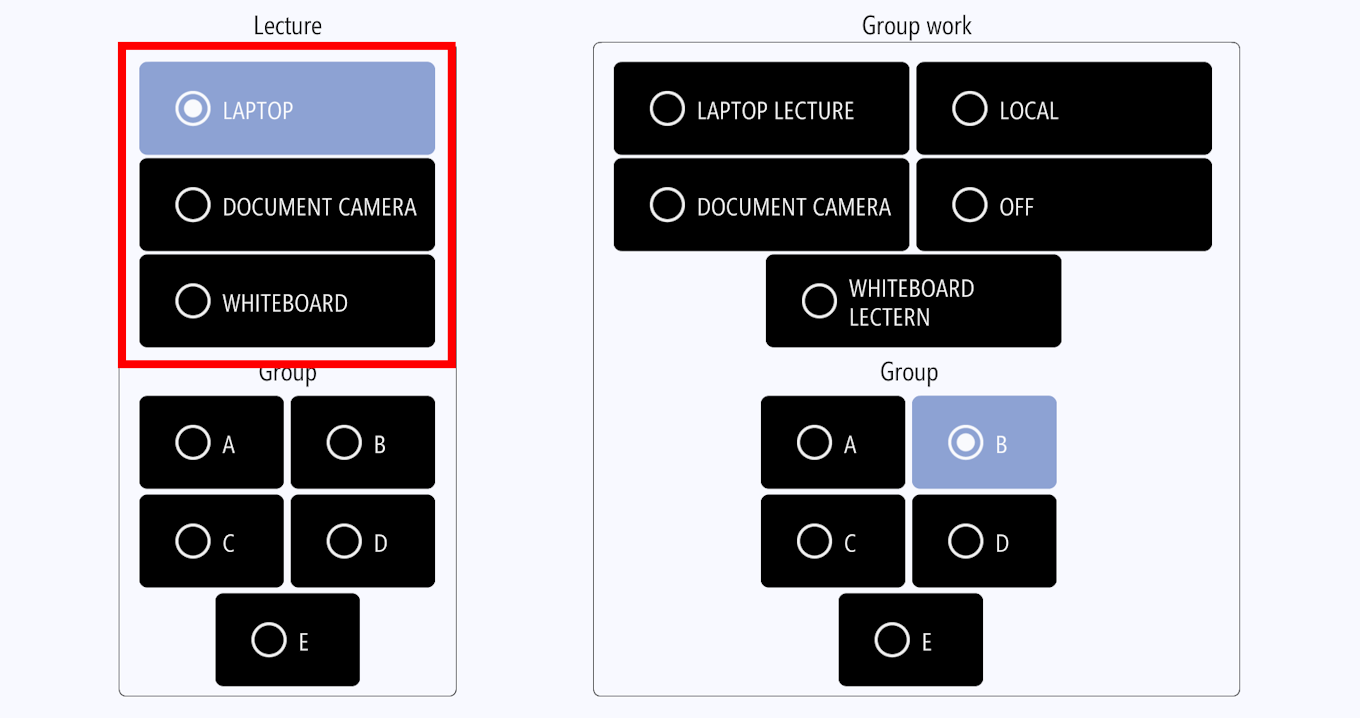
Valget "Laptop" viser den enheten som er koblet til med USB-C kabelen på kateter. Merk at den også gir lyd inn fra takmikrofon og bilde fra dokumentkameraet. Lyd ut fra laptop er via den lydenheten som heter noe med Dante. Voluminnstillinger for PC lyd o.l. ligger fast øverst til høyre på styrepanelet. Trykk -/+ for å senke/øke lydnivået, eller trykk på høyttalersymbolet for å mute (dempe) lyden.
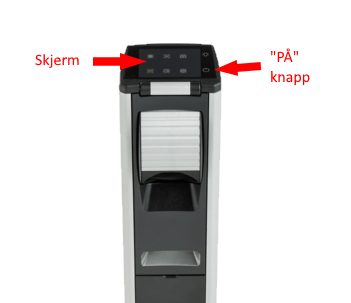
Valget "Document Camera" viser dokumentkameraet som står til høyre på kateteret. Vis det ikke vises bildet, trykk på skjermen på toppen av dokumentkameraet, eller på "PÅ" knappen som er rett ved siden av.
Valget "Whiteboard" åpner whiteboardfunksjonen på den store skjermen. Her kan man tegne med pennene som henger i nedkant av skjermen.
Det er montert en mikrofon i taket, som kan brukes til å fange opp lyd av spørsmål fra tilhørerer/diskusjoner. Disse som standard er skrudd av ved oppstart av rommet. Må aktivt skrus på ved å trykke på knappen "Ceiling Microphones" (den skifter da fra rødt til grønt).
Lærerstyrt gruppeundervisning
I tillegg til å vise innhold på de store skjermen (se avsnittet "Vanlig forelesning"), så er det også mulig for lærer å sende innhold fra seg selv til gruppeskjermene. Dette gjøres ved å velge en kilde under ""Group work".
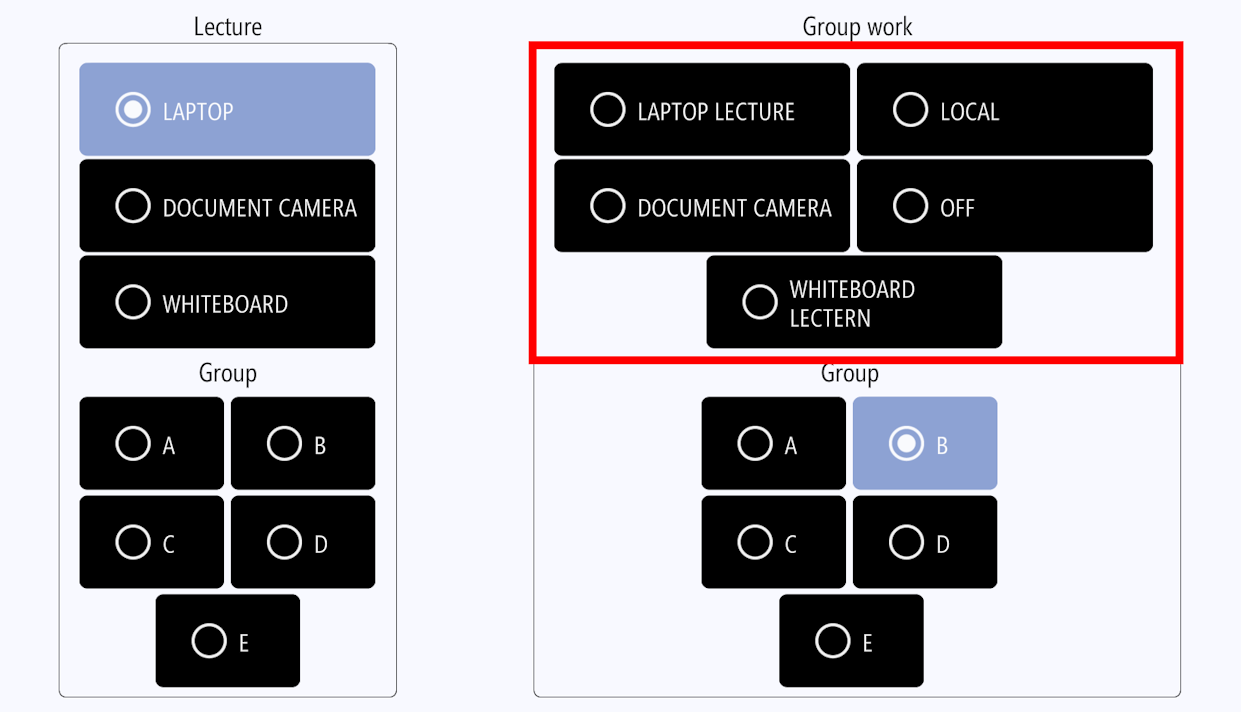
Valget "Laptop lecture" viser den enheten som er koblet til med USB-C kabelen på kateter.
Valget "Document Camera" viser dokumentkameraet som står til høyre på kateteret. Vis det ikke vises bildet, trykk på skjermen på toppen av dokumentkameraet, eller på "PÅ" knappen som er rett ved siden av.
Valget "Local" lar studentene bruke hver av gruppeskjermene til egen laptop eller som whiteboard. De kobler da til sin egen laptop med USB-C kabelen som er i bordbrønnen på hvert av bordene. Eller de aktiverer whiteboardfunksjonen på skjermen.
Valget "Off" skrur av gruppeskjermene.
Valget "Whiteboard lectern" viser innholdet fra whiteboardfunksjonen på den store skjermen (lærerskjermen).
Visning av gruppeskjermer
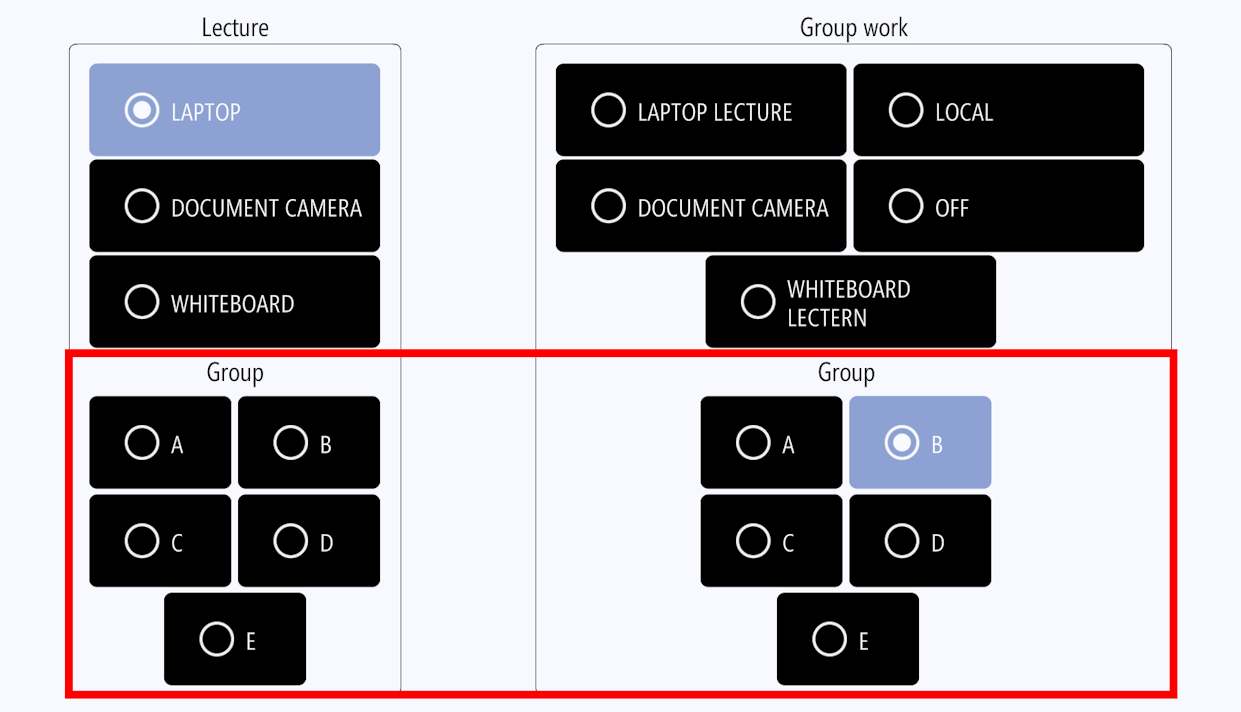
Det er også mulig å hente inn skjermbildet fra en enkelt gruppe, og vise den på lærerskjermen, men også gruppeskjermene. Dette kan være nyttig når en gruppe for eksempel skal vise sitt løsningsforslag på en oppgave.
Merk at man da deler det som vises på denne ene aktuelle gruppeskjermen, som kan være enten en tilkoblet laptop, eller whiteboard funksjonen på skjermen.
Frittstående bruk
Alle gruppeskjermene (A til E) kan brueks frittstående, uten at man starter rommet via styrepanelet på kateteret. Da kobler man til sin egen laptop med USB-C kabelen som er i bordbrønnen på hvert av bordene. Eller man aktiverer whiteboardfunksjonen på skjermen.
Opptak på egen laptop
Det er mulig å gjøre opptak med Panopto på egen laptop, når denne er koblett til USB-C på kateteret. Det forutsetter at man har installert Panopto programmet på laptop'en, eller at man går inn på hiof.cloud.panopto.eu og starter opptak i nettleseren.
For kamerabilde, så kan du enten bruke det innebygde i laptop'en, eller velge Wolfvision som kamera. Dette er video som kommer fra dokumentkameraet på katetert. Selve kameraet kan justeres, ved å vri kameraet mot deg selv, ned mot skriveflaten, eller bakover mot studentene (merk at opptak av studenene vil kreve et samtykke). Selve dokumentkameraet kan ikke flyttes, men det er om ikke annet en lavterskeløsning.
For lyd, så er det noe med Dante som skal velges som mikrofonkilde (og som lyd ut hvis du trenger det). Da må man også unmute takmikrofonen, ved å trykke på knappen "Audio" nederst til venstre på styrepanelet.
Videomøter på egen laptop
Det er mulig å kjøre videomøter (Zoom eller Teams) på egen laptop, når denne er koblett til USB-C på kateteret.
For kamerabilde, så kan du enten bruke det innebygde i laptop'en, eller velge Wolfvision som kamera. Dette er video som kommer fra dokumentkameraet på katetert. Selve kameraet kan justeres, ved å vri kameraet mot deg selv, ned mot skriveflaten, eller bakover mot studentene (merk at opptak av studenene vil kreve et samtykke). Selve dokumentkameraet kan ikke flyttes, men det er om ikke annet en lavterskeløsning.
For lyd, så er det noe med Dante som skal velges som mikrofonkilde (Dante er også kilde for lyd ut). Da må man også unmute takmikrofonen, ved å trykke på knappen "Audio" nederst til venstre på styrepanelet.