Med Teams kan du:
- chatte med personer i de ulike teamene dine, med eller uten video
- arrangere videomøter, for eksempel når det ikke er tilgang på nok møterom, når det ikke er behov for å møtes fysisk, eller når en eller flere av møtedeltagerne har hjemmekontor eller befinner seg på ulike steder i kommunen, fylket eller landet
- dele skrivebord, for eksempel for å yte fjernhjelp eller vise møtepapirer under møte
- dele filer, og samskrive i dokumenter
- enkelt invitere med eksterne samarbeidspartnere
- ringe internt fra Teams-bruker til Teams-bruker (studenter og ansatte)
- ringe internt Teams-til Teams og eksternt Teams til mobil/fasttelefon (ansatte)
Teams kan brukes av ansatte, studenter og eksterne.
Eksterne inviteres via sin epost-addresse, eller via brukernavn@institusjon.no om de også har Office 365.
Installere Teams
Teams kan brukes både i nettleser og som en applikasjon i Windows.
Alle ansatte kan installere Teams på PCen sin fra Programvaresenter.
For studenter eller for ansatte som skal installere Teams på privat utstyr, se neste avsnitt Logge inn og bruke Teams
NB! I Windows 11 finnes det en innebygget Teams App. Denne fungerer ikke, hverken for studenter eller ansatte, fordi den ikke har FEIDE-innlogging.
Slik ser Teams som fungerer for studenter og ansatte i Windows 11 ut:
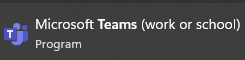
Slik ser ikonet til den innebygde appen i Windows 11 ut:

Logge inn og bruke Teams
Første gang du som student skal bruke Teams må du logge inn i Office 365 med brukernavn@hiof.no, og deretter logge inn med FEIDE i neste vindu.
Du finner Teams-appen på startsiden din i Office 365:
Trykk på App-ikonet for Teams, og du er inne.
For å installere Teams-appen på datamaskinen din, må du trykke på dette ikonet:
Opprette eller bli med i Team
- For å bli med i et Team må du kontakte eieren av Teams-rommet, eier kan da følge instruksjonene for "Legge til medlemmer i et team" for å legge deg til.
- For å opprette et Team må skjema for opprettelse av Teamsrom fylles ut. Ved innsendt skjema opprettes en henvendelse til IT-vakt automatisk, du blir kontaktet over e-post ved eventuelle spørsmål.
- Teamsrom blir kun opprettet dersom det er et legitimt behov.
Legge til medlemmer fra høgskolen i et team
- Gå inn på teamet du er eier av, og som du ønsker å legge til medlemmer i
- Trykk på de tre prikkene bak team-navnet, og velg "Legg til medlem"
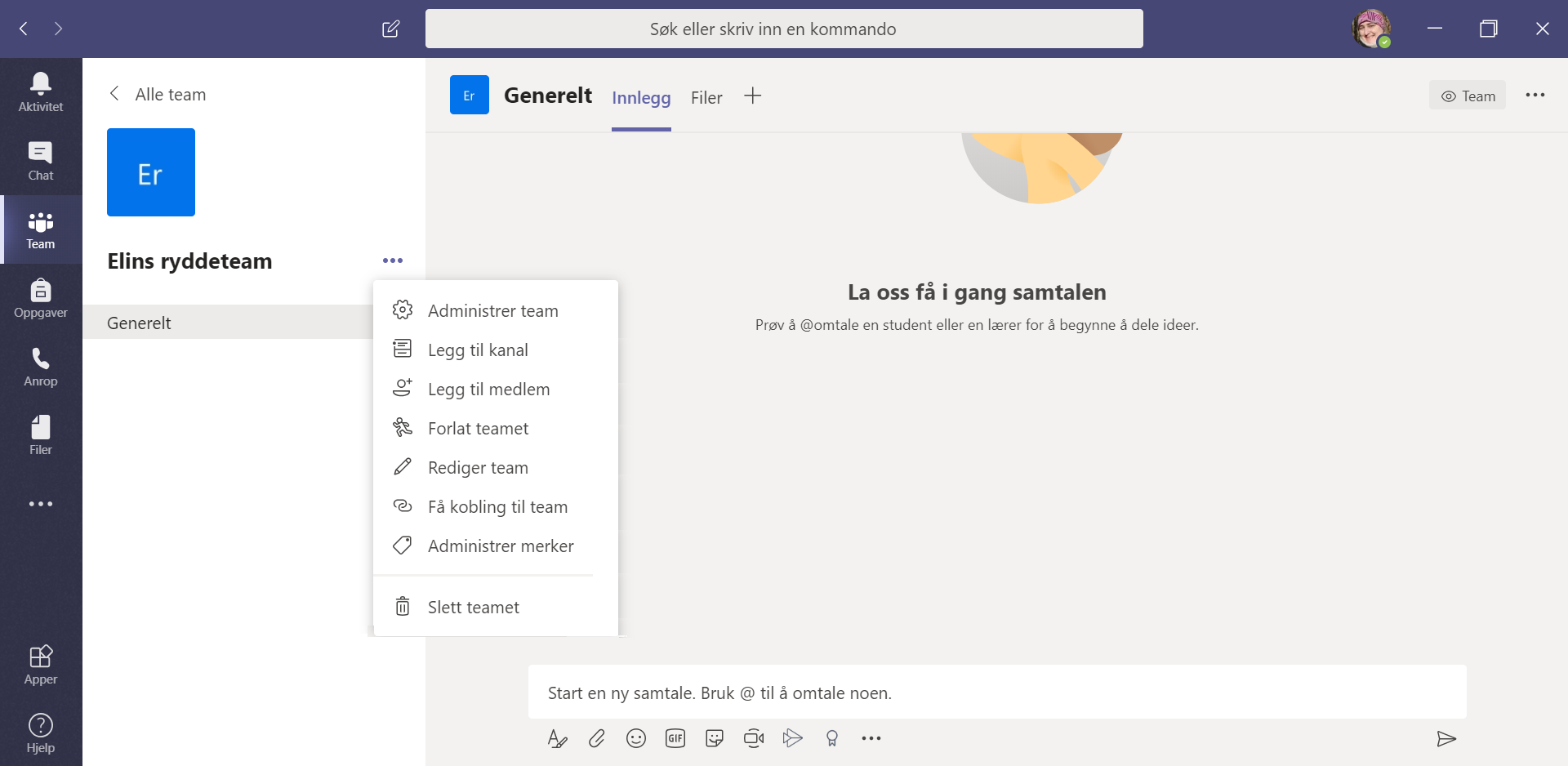
- Skriv inn navnet på personen eller teamet du ønsker skal være medlem og velg denne i lista som kommer opp.
Legge til eksterne medlemmer i ett team
NB! Viktig informasjon: Du kan ikke gjøre om en eksisterende kanal til delt ("Shared"). Kanalen må opprettes som delt ("Shared") |
- Du må være en av eierene til det teamet du skal bruke. Start med å gå til det teamet du skal invitere den eksterne personen til.
Hvis du ikke allerede har en delt kanal, må denne opprettes.
Ikonet for delt kanal ser slik ut:

Du oppretter en delt kanal ved å klikke på elipsen ( ... ) til høyere for teamsnavnet. Velg Legg til kanal (Add Channel). I dialogboksen du får opp, må du sette kanaltypen (Velg en kanaltype) til delt:
.png)
- For å legge til den eksterne personen, velg Del kanal - Del kanal med personer
Skriv inn brukeridentiteten (se boksen for viktig informasjon øverst i kapittelet). Har du gjort alt rett, vil du få opp ett navn som ligner på bildet under. Personen må være merket med Ekstern ("External") .png)
- Trykke deretter Del ("Share")